 I-COST
Ce qu'il fait
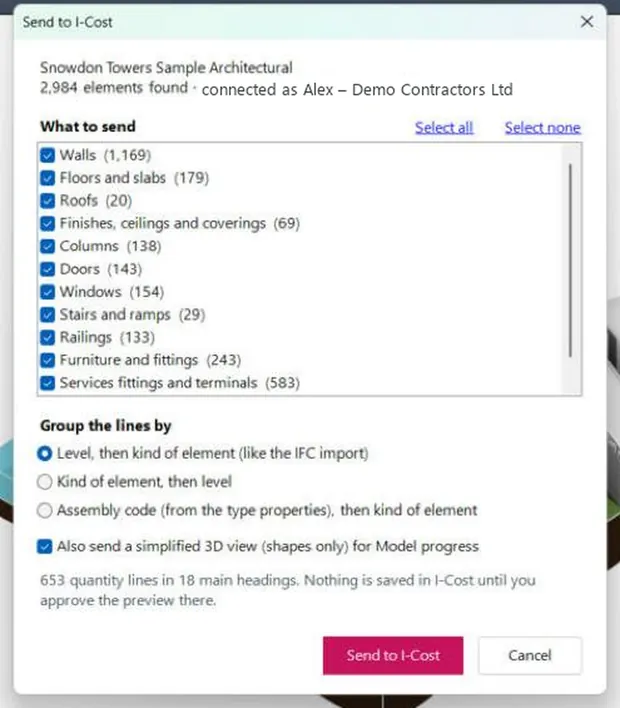
- Send to I-Cost totalise les éléments de votre maquette par niveau et par type, en unités métriques, et vous laisse choisir ce que vous envoyez et comment le regrouper.
- I-Cost ouvre Import BOQ avec les quantités prêtes à prévisualiser. Rien n'arrive dans un chiffrage tant que vous n'avez pas vérifié l'aperçu et enregistré.
- Ensuite, vous chiffrez les travaux, envoyez des demandes de prix aux fournisseurs, émettez des bons de commande et suivez les coûts et le carbone, le tout dans I-Cost.
Comment fonctionne le lien entre Revit et I-Cost
- Connexion, une fois par ordinateur. Quand vous cliquez sur Connect, le complément demande à I-Cost un code court à usage unique et ouvre I-Cost dans votre navigateur. Vous vous y connectez comme d'habitude et validez le code. I-Cost attribue alors à cet ordinateur sa propre clé d'accès, que le complément conserve sur votre ordinateur, chiffrée pour votre compte Windows. Votre mot de passe I-Cost n'est jamais saisi dans Revit, et I-Cost ne conserve qu'une copie hachée de la clé.
- Calcul des quantités sur votre ordinateur. Quand vous cliquez sur Send to I-Cost, le complément lit la maquette ouverte et totalise les éléments cochés par niveau et par type : surfaces en m², longueurs en m, volumes en m³ et tout le reste à l'unité. Tout se passe dans Revit ; la maquette n'est pas envoyée.
- Envoi des totaux. Seule la liste des totaux (nom de la maquette, niveaux, catégories et types d'éléments, quantités et unités) part vers votre propre compte I-Cost via une connexion HTTPS sécurisée. La clé peut seulement envoyer des quantités vers votre Import BOQ ; elle ne peut pas ouvrir vos projets, chiffrages ou prix.
- Vérification et enregistrement dans I-Cost. Votre navigateur ouvre Import BIM model avec Received from Revit. Vous choisissez le projet et examinez les lignes dans l'aperçu Import BOQ, le même aperçu que pour l'import d'un DQE Excel. Rien n'est ajouté à un chiffrage tant que vous n'avez pas enregistré. Les quantités envoyées et non enregistrées sont supprimées au bout de 7 jours.
- La suite dans I-Cost. Une fois les lignes dans le chiffrage, vous ajoutez les prix et la marge, envoyez des demandes de prix aux fournisseurs, émettez des bons de commande et suivez les coûts et le carbone intrinsèque par rapport au budget, comme pour tout autre chiffrage.
Vous modifiez la maquette ? Faites un nouvel envoi. Chaque envoi arrive comme un nouveau jeu de quantités à prévisualiser : c'est vous qui décidez de ce qui entre dans le chiffrage.
Où l'obtenir : l'Autodesk App Store ou cette page
- Autodesk App Store : I-Cost Model Link est référencé sur l'Autodesk App Store (Autodesk Marketplace) depuis le 23 novembre 2026, après examen et tests par Autodesk. Obtenez I-Cost Model Link sur l'Autodesk App Store et installez-le depuis cette boutique, à côté de vos autres compléments Revit.
- Ou téléchargez-le ici : téléchargez le programme d'installation depuis cette page, ou dans I-Cost sous My Account > Connected apps. Comme ce téléchargement n'est pas encore signé par un éditeur reconnu, Windows et Revit demandent chacun une confirmation la première fois (voir ci-dessous).
Dans les deux cas, c'est le même complément gratuit, pour Revit 2023 à 2027, et il se connecte à I-Cost de la même façon.
1. Installation
- Fermez Revit.
- Téléchargez le programme d'installation (un zip d'environ 230 Ko), ouvrez le zip et double-cliquez sur I-Cost-for-Revit-Setup.exe.
- Si Windows affiche Windows a protégé votre ordinateur (Windows protected your PC), cliquez sur Informations complémentaires (More info), puis sur Exécuter quand même (Run anyway). Le complément n'est pas encore signé par un éditeur reconnu : Windows demande donc une confirmation une fois.
- Cliquez sur OK. L'installation se fait pour votre compte Windows uniquement et ne nécessite aucun droit d'administrateur.
Pour les équipes informatiques : installer sans le programme d'installation
Téléchargez le bundle du complément et décompressez-le dans %AppData%\Autodesk\ApplicationPlugins pour un seul utilisateur, ou dans %ProgramData%\Autodesk\ApplicationPlugins pour tous les utilisateurs d'un ordinateur. La plupart des gens n'en ont pas besoin : le programme d'installation ci-dessus le fait pour vous.
2. Connecter Revit à I-Cost (une seule fois)
- Lancez Revit et ouvrez une maquette. Si Revit vous interroge sur l'éditeur d'I-Cost Model Link (I-Cost for Revit dans les versions antérieures à 1.0), choisissez Toujours charger (Always Load).
- Dans l'onglet Compléments (Add-Ins), dans le panneau I-Cost, cliquez sur Connect. Revit affiche un code court et votre navigateur ouvre I-Cost.
- Connectez-vous à I-Cost si nécessaire, vérifiez que le code correspond et cliquez sur Connect. Revit affiche Connected as … en quelques secondes.
Aucun mot de passe n'est saisi dans Revit. Le lien est conservé sur votre ordinateur, chiffré pour votre compte Windows, et vous pouvez le supprimer à tout moment dans Revit (Connect) ou dans I-Cost sous My Account > Connected apps.
3. Envoyer les quantités
- Maquette ouverte, cliquez sur Compléments (Add-Ins) > I-Cost > Send to I-Cost.
- Cochez les natures d'éléments à envoyer et choisissez comment regrouper les lignes : par niveau, par nature d'élément ou par le code d'assemblage (Assembly code) du type.
- Cliquez sur Send. I-Cost ouvre Import BIM model et affiche Received from Revit avec le nom de la maquette et le nombre de lignes.
- Choisissez le projet, cliquez sur Send quantities to preview, organisez et vérifiez les lignes, puis enregistrez-les dans le chiffrage.
Les quantités ne valent que ce que vaut la maquette. La première fois, comparez quelques totaux avec vos nomenclatures Revit, par exemple la surface totale d'un type de mur.
Ce qui est métré
| Nature d'élément | Catégories Revit | Quantité |
|---|---|---|
| Murs (y compris murs-rideaux) | Murs | Surface, m² |
| Sols et dalles | Sols | Surface, m² |
| Toits | Toits | Surface, m² |
| Plafonds et finitions | Plafonds | Surface, m² |
| Fondations | Fondations structurelles | Volume, m³ (ou nombre) |
| Poteaux | Poteaux, Poteaux porteurs | Nombre |
| Poutres | Ossature | Longueur de coupe, m |
| Portes, fenêtres, escaliers et rampes | Portes, Fenêtres, Escaliers, Rampes | Nombre |
| Garde-corps | Garde-corps | Longueur, m |
| Mobilier et aménagements | Mobilier, Meubles de rangement | Nombre |
| Canalisations, gaines et chemins de câbles | Canalisations, Gaines, Chemins de câbles, Conduits | Longueur, m |
| Appareils et terminaux techniques | Installations de plomberie, Luminaires, Installations électriques, Equipement mécanique, Bouches d'aération, Sprinklers | Nombre |
| Autres éléments de construction | Modèles génériques | Nombre |
Exclus : les composants imbriqués dans d'autres familles, les éléments des options de conception secondaires et les éléments démolis. Chaque ligne correspond à une famille et un type, dans une seule unité, pour que vous puissiez la chiffrer tout de suite.
En cas de problème
- Le navigateur refuse de télécharger le programme d'installation. Utilisez le téléchargement zip ci-dessus ; un nouveau fichier non signé
.exeisolé est souvent bloqué par les navigateurs. - Il n'y a pas de panneau I-Cost. Regardez dans l'onglet Compléments (Add-Ins), avec une maquette ouverte. Si Revit vous a interrogé sur l'éditeur et que vous avez choisi Ne pas charger (Do Not Load), écrivez-nous et nous vous aiderons à le charger.
- Le programme d'installation vous demande sans cesse de fermer Revit. Fermez toutes les fenêtres Revit et réessayez. Si aucune fenêtre Revit n'est ouverte, redémarrez votre ordinateur.
- Revit indique qu'il n'est pas connecté. Le lien a peut-être été supprimé dans I-Cost. Cliquez à nouveau sur Connect.
- Les quantités ne sont plus disponibles. Les quantités envoyées sont conservées 7 jours, et uniquement pour la personne qui les a envoyées. Cliquez à nouveau sur Send to I-Cost.
Vous êtes sur Mac ?
Revit ne fonctionne que sous Windows, et le complément aussi. Si vous utilisez Revit dans Parallels ou une autre machine virtuelle Windows, installez le complément dans Windows. Depuis ArchiCAD, Vectorworks ou tout autre outil BIM, exportez une maquette IFC et utilisez Cost Planning > Import BIM model dans I-Cost : la maquette est lue dans votre navigateur, y compris sur Mac.
Vos données
Le complément n'envoie que des informations de quantités (nom de la maquette, niveaux, catégories et types d'éléments, quantités et unités) vers votre propre compte I-Cost. Les quantités envoyées sont supprimées au bout de 7 jours, sauf si vous les enregistrez dans un chiffrage. Il n'envoie ni plans, ni géométrie, ni fichier de maquette. Tous les détails figurent dans la notice de confidentialité d'I-Cost.
Désinstallation
Dans Windows, ouvrez Paramètres > Applications > Applications installées, trouvez I-Cost Model Link (appelé I-Cost for Revit dans les versions antérieures à 1.0) et choisissez Désinstaller. Votre compte I-Cost et tout ce que vous avez déjà importé ne sont pas affectés.
Aide
Écrivez à info@i-cost.co.uk en précisant votre version de Revit et ce que vous voyez. Dites-nous aussi ce qui le rendrait plus utile.
Questions
Avec quelles versions de Revit fonctionne-t-il ?
Revit 2023, 2024, 2025, 2026 et 2027 sous Windows. Un seul programme d'installation couvre toutes ces versions.
Fonctionne-t-il sur Mac ?
Revit lui-même ne fonctionne que sous Windows, et le complément aussi. Si vous utilisez Revit dans Parallels ou une autre machine virtuelle Windows, installez-le dans Windows. Depuis ArchiCAD, Vectorworks ou d'autres outils BIM sur Mac, exportez une maquette IFC et utilisez Import BIM model dans I-Cost, qui fonctionne dans Safari et dans tous les autres navigateurs.
Envoie-t-il ma maquette ?
Non. Il calcule les quantités sur votre ordinateur et n'envoie que les résultats : le nom de la maquette, les niveaux, les catégories et types d'éléments, les quantités et les unités. Les plans, la géométrie et le fichier de maquette restent sur votre ordinateur.
Ai-je besoin d'un compte I-Cost ?
Oui. Les quantités arrivent dans votre compte I-Cost pour y être chiffrées. Si vous n'en avez pas, démarrez un essai gratuit de 7 jours ; aucune carte bancaire n'est nécessaire.
Modifie-t-il ma maquette Revit ?
Non. Il se contente de lire la maquette. Rien n'est modifié ni enregistré dans Revit.
Quelque chose est-il ajouté tout de suite à mon chiffrage ?
Non. Les quantités s'ouvrent dans l'aperçu Import BOQ d'I-Cost. Vous choisissez le projet, vérifiez et organisez les lignes, ajoutez des prix si vous le souhaitez, et c'est seulement ensuite que vous les enregistrez dans le chiffrage.
Combien coûte le complément ?
Le complément est gratuit. Il fonctionne avec toutes les formules I-Cost, y compris l'essai gratuit.
Est-il disponible sur l'Autodesk App Store ?
Oui. Il est référencé sous le nom I-Cost Model Link sur l'Autodesk App Store (Autodesk Marketplace) depuis le 23 novembre 2026 : voir la fiche. Vous pouvez aussi le télécharger depuis cette page ou depuis I-Cost sous My Account > Connected apps. Dans les deux cas, c'est le même complément.
Que peut voir la connexion dans mon compte I-Cost ?
Très peu de choses. Chaque connexion peut seulement envoyer des quantités vers l'Import BOQ de la personne qui l'a créée, vérifier qu'elle est toujours active et se déconnecter. Elle ne peut pas ouvrir vos projets, chiffrages, prix ni quoi que ce soit d'autre dans I-Cost.