 I-COST
Qué hace
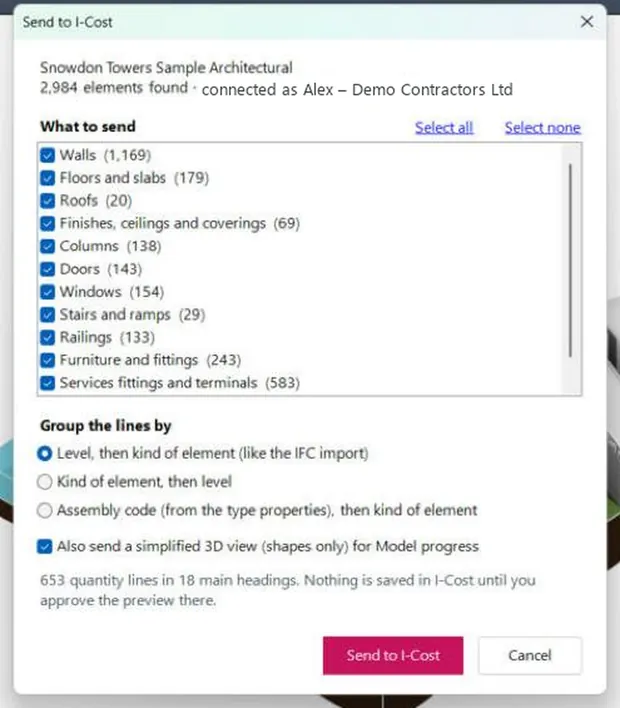
- Send to I-Cost suma los elementos de su modelo por nivel y tipo, en unidades métricas, y le permite elegir qué enviar y cómo agruparlo.
- I-Cost abre Import BOQ con las mediciones listas para su vista previa. Nada llega a un presupuesto hasta que usted revisa la vista previa y la guarda.
- A partir de ahí valora el trabajo, envía solicitudes de oferta a proveedores, emite pedidos de compra y controla el coste y el carbono, todo en I-Cost.
Cómo funciona la conexión entre Revit e I-Cost
- Conecte una vez por equipo. Al hacer clic en Connect, el complemento pide a I-Cost un código breve de un solo uso y abre I-Cost en su navegador. Allí inicia sesión como de costumbre y aprueba el código. I-Cost asigna entonces a ese equipo su propia clave de acceso, que el complemento guarda en su equipo, cifrada para su cuenta de Windows. Su contraseña de I-Cost nunca se escribe en Revit, e I-Cost solo guarda una copia codificada de la clave.
- Sume las mediciones en su equipo. Al hacer clic en Send to I-Cost, el complemento lee el modelo abierto y suma por nivel y tipo los elementos que ha marcado: superficies en m², longitudes en m, volúmenes en m³ y todo lo demás por unidades. Esto ocurre dentro de Revit; el modelo no se sube.
- Envíe los totales. Solo la lista de totales (nombre del modelo, niveles, categorías y tipos de elementos, cantidades y unidades) va a su propia cuenta de I-Cost a través de una conexión HTTPS segura. La clave solo puede enviar mediciones a su Import BOQ; no puede abrir sus proyectos, presupuestos ni precios.
- Revise y guarde en I-Cost. Su navegador abre Import BIM model con Received from Revit. Usted elige el proyecto y revisa las líneas en la vista previa de Import BOQ, la misma vista previa que en una importación de mediciones desde Excel. No se añade nada a un presupuesto hasta que lo guarda. Las mediciones enviadas que no guarde se eliminan a los 7 días.
- Continúe en I-Cost. Cuando las líneas ya están en el presupuesto, añade precios y margen, envía solicitudes de oferta a proveedores, emite pedidos de compra y controla el coste y el carbono incorporado frente al presupuesto de costes, como en cualquier otro presupuesto.
¿Cambia el modelo? Vuelva a enviarlo. Cada envío llega como un nuevo conjunto de mediciones para revisar, así que usted decide qué entra en el presupuesto.
Dónde conseguirlo: Autodesk App Store o esta página
- Autodesk App Store: I-Cost Model Link figura en Autodesk App Store (Autodesk Marketplace) desde el 23 de noviembre de 2026, después de que Autodesk lo revisara y probara. Consiga I-Cost Model Link en Autodesk App Store e instálelo allí, junto a sus otros complementos de Revit.
- O descárguelo aquí: descargue el instalador desde esta página, o en I-Cost en My Account > Connected apps. Como esta descarga aún no está firmada por un editor conocido, Windows y Revit le preguntarán una vez cada uno antes de ejecutarla (vea más abajo).
En ambos casos es el mismo complemento gratuito, para Revit 2023 a 2027, y se conecta a I-Cost de la misma manera.
1. Instalar
- Cierre Revit.
- Descargue el instalador (un zip de unos 230 KB), abra el zip y haga doble clic en I-Cost-for-Revit-Setup.exe.
- Si Windows muestra Windows protected your PC, haga clic en More info y después en Run anyway. El complemento aún no está firmado por un editor conocido, así que Windows pregunta una vez.
- Haga clic en OK. Se instala solo para su cuenta de Windows y no necesita permisos de administrador.
Para equipos de TI: instalación sin el instalador
Descargue el paquete del complemento y descomprímalo en %AppData%\Autodesk\ApplicationPlugins para un solo usuario, o en %ProgramData%\Autodesk\ApplicationPlugins para todos los usuarios de un equipo. La mayoría de las personas no lo necesita: el instalador de arriba lo hace por usted.
2. Conectar Revit con I-Cost (una vez)
- Inicie Revit y abra un modelo. Si Revit le pregunta por el editor de I-Cost Model Link (I-Cost for Revit en versiones anteriores a la 1.0), elija Always Load.
- En la pestaña Add-Ins, en el panel I-Cost, haga clic en Connect. Revit muestra un código breve y su navegador abre I-Cost.
- Inicie sesión en I-Cost si se le pide, compruebe que el código coincide y haga clic en Connect. En pocos segundos, Revit indica Connected as ….
No se escribe ninguna contraseña en Revit. La conexión se guarda en su equipo, cifrada para su cuenta de Windows, y puede eliminarla en cualquier momento en Revit (Connect) o en I-Cost en My Account > Connected apps.
3. Enviar mediciones
- Con el modelo abierto, haga clic en Add-Ins > I-Cost > Send to I-Cost.
- Marque los tipos de elemento que desea enviar y elija cómo agrupar las líneas: por nivel, por tipo de elemento o por el código de montaje (Assembly code) del tipo.
- Haga clic en Send. I-Cost abre Import BIM model mostrando Received from Revit con el nombre del modelo y el número de líneas.
- Elija el proyecto, haga clic en Send quantities to preview, ordene y revise las líneas y después guárdelas en el presupuesto.
Las mediciones solo son tan buenas como el modelo. La primera vez, compare algunos totales con sus tablas de planificación de Revit, por ejemplo la superficie total de un tipo de muro.
Qué se mide
| Tipo de elemento | Categorías de Revit | Cantidad |
|---|---|---|
| Muros (incluidos muros cortina) | Walls | Superficie, m² |
| Suelos y forjados | Floors | Superficie, m² |
| Cubiertas | Cubiertas | Superficie, m² |
| Techos y acabados | Ceilings | Superficie, m² |
| Cimentaciones | Structural Foundations | Volumen, m³ (o unidades) |
| Pilares | Columns, Structural Columns | Unidades |
| Vigas | Structural Framing | Longitud de corte, m |
| Puertas, ventanas, escaleras y rampas | Doors, Windows, Stairs, Ramps | Unidades |
| Barandillas | Barandillas | Longitud, m |
| Mobiliario y equipamiento | Furniture, Casework | Unidades |
| Tuberías, conductos y bandejas de cables | Pipes, Ducts, Cable Trays, Conduits | Longitud, m |
| Aparatos y terminales de instalaciones | Plumbing, Lighting and Electrical fixtures, Mechanical equipment, Air terminals, Sprinklers | Unidades |
| Otros elementos constructivos | Generic Models | Unidades |
Se excluyen: componentes anidados dentro de otras familias, elementos de opciones de diseño secundarias y elementos demolidos. Cada línea es una familia y tipo en una sola unidad, para que pueda valorarla de inmediato.
Si algo no funciona
- El navegador no descarga el instalador. Use la descarga en zip de arriba; un archivo
.exenuevo y sin firmar, por sí solo, suele quedar bloqueado por los navegadores. - No aparece el panel de I-Cost. Búsquelo en la pestaña Add-Ins con un modelo abierto. Si Revit le preguntó por el editor y eligió Do Not Load, escríbanos y le ayudaremos a cargarlo.
- El instalador le pide una y otra vez que cierre Revit. Cierre todas las ventanas de Revit e inténtelo de nuevo. Si no hay ninguna ventana de Revit abierta, reinicie el equipo.
- Revit indica que no está conectado. Es posible que la conexión se haya eliminado en I-Cost. Vuelva a hacer clic en Connect.
- Las mediciones indican que ya no están disponibles. Las mediciones enviadas se conservan durante 7 días y solo para la persona que las envió. Vuelva a hacer clic en Send to I-Cost.
¿Usa un Mac?
Revit solo funciona en Windows, así que el complemento también. Si ejecuta Revit en Parallels u otra máquina virtual de Windows, instale el complemento dentro de Windows. Desde ArchiCAD, Vectorworks o cualquier otra herramienta BIM, exporte un modelo IFC y use Cost Planning > Import BIM model en I-Cost: el modelo se lee en su navegador, también en un Mac.
Sus datos
El complemento solo envía información de mediciones (nombre del modelo, niveles, categorías y tipos de elementos, cantidades y unidades) a su propia cuenta de I-Cost. Las mediciones enviadas se eliminan a los 7 días salvo que las guarde en un presupuesto. No envía planos, geometría ni el archivo del modelo. Encontrará todos los detalles en el aviso de privacidad de I-Cost.
Desinstalarlo
En Windows, vaya a Settings > Apps > Installed apps, busque I-Cost Model Link (llamado I-Cost for Revit en versiones anteriores a la 1.0) y elija Uninstall. Su cuenta de I-Cost y todo lo que ya haya importado no se ven afectados.
Ayuda
Escriba a info@i-cost.co.uk indicando su versión de Revit y lo que ve. Díganos qué lo haría más útil.
Preguntas
¿Con qué versiones de Revit funciona?
Revit 2023, 2024, 2025, 2026 y 2027 en Windows. Un solo instalador sirve para todas.
¿Funciona en un Mac?
Revit solo funciona en Windows, así que el complemento también. Si ejecuta Revit en Parallels u otra máquina virtual de Windows, instálelo dentro de Windows. Desde ArchiCAD, Vectorworks u otras herramientas BIM en un Mac, exporte un modelo IFC y use Import BIM model en I-Cost, que funciona en Safari y en cualquier otro navegador.
¿Sube mi modelo?
No. Suma las mediciones en su equipo y envía solo los resultados: el nombre del modelo, los niveles, las categorías y tipos de elementos, las cantidades y las unidades. Los planos, la geometría y el archivo del modelo se quedan en su equipo.
¿Necesito una cuenta de I-Cost?
Sí. Las mediciones van a su cuenta de I-Cost para valorarlas. Si no tiene una, empiece una prueba gratuita de 7 días; no necesita tarjeta bancaria.
¿Modifica mi modelo de Revit?
No. Solo lee el modelo. No se modifica ni se guarda nada en Revit.
¿Se añade algo a mi presupuesto inmediatamente?
No. Las mediciones se abren en la vista previa de Import BOQ de I-Cost. Usted elige el proyecto, revisa y ordena las líneas, añade precios si lo desea, y solo entonces las guarda en el presupuesto.
¿Cuánto cuesta?
El complemento es gratuito. Funciona con cualquier plan de I-Cost, incluida la prueba gratuita.
¿Está en Autodesk App Store?
Sí. Figura como I-Cost Model Link en Autodesk App Store (Autodesk Marketplace) desde el 23 de noviembre de 2026: abra la ficha. También puede descargarlo desde esta página o desde I-Cost en My Account > Connected apps. En ambos casos es el mismo complemento.
¿Qué puede ver la conexión en mi cuenta de I-Cost?
Muy poco. Cada conexión solo puede enviar mediciones al Import BOQ de la persona que la conectó, comprobar que sigue conectada y desconectarse. No puede abrir sus proyectos, presupuestos, precios ni nada más en I-Cost.