 I-COST
Was das Add-in macht
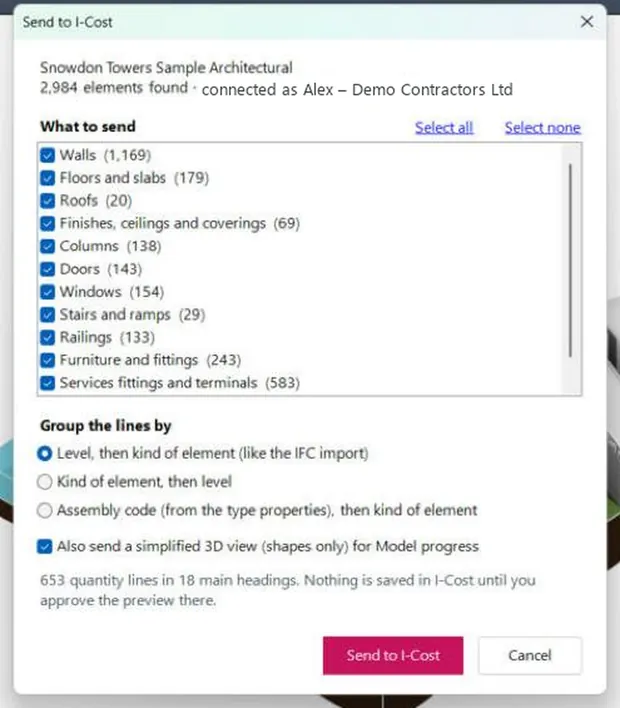
- Send to I-Cost summiert die Elemente Ihres Modells nach Ebene und Typ in metrischen Einheiten, und Sie wählen, was gesendet und wie es gruppiert wird.
- I-Cost öffnet Import BOQ mit den Mengen, bereit zur Vorschau. Nichts gelangt in eine Kalkulation, bevor Sie die Vorschau geprüft und gespeichert haben.
- Von dort aus bepreisen Sie die Leistungen, senden Preisanfragen an Lieferanten, erstellen Bestellungen und verfolgen Kosten und CO₂, alles in I-Cost.
So funktioniert die Verbindung zwischen Revit und I-Cost
- Einmal pro Computer verbinden. Wenn Sie auf Connect klicken, fordert das Add-in bei I-Cost einen kurzen Einmalcode an und öffnet I-Cost in Ihrem Browser. Dort melden Sie sich wie gewohnt an und bestätigen den Code. I-Cost gibt diesem Computer dann einen eigenen Zugangsschlüssel, den das Add-in verschlüsselt für Ihr Windows-Konto auf Ihrem Computer speichert. Ihr I-Cost-Passwort wird nie in Revit eingegeben, und I-Cost speichert nur eine gehashte Kopie des Schlüssels.
- Mengen auf Ihrem Computer summieren. Wenn Sie auf Send to I-Cost klicken, liest das Add-in das geöffnete Modell und summiert die angehakten Elemente nach Ebene und Typ: Flächen in m², Längen in m, Volumen in m³ und alles andere nach Stückzahl. Das geschieht in Revit; das Modell wird nicht hochgeladen.
- Die Summen senden. Nur die Liste der Summen (Modellname, Ebenen, Elementkategorien und -typen, Mengen und Einheiten) geht über eine sichere HTTPS-Verbindung an Ihr eigenes I-Cost-Konto. Der Schlüssel kann nur Mengen an Ihr Import BOQ senden; Ihre Projekte, Kalkulationen oder Preise kann er nicht öffnen.
- In I-Cost prüfen und speichern. Ihr Browser öffnet Import BIM model mit Received from Revit. Sie wählen das Projekt und sehen sich die Positionen in der Vorschau von Import BOQ an, derselben Vorschau wie beim Import eines Excel-LVs. Nichts wird einer Kalkulation hinzugefügt, bevor Sie speichern. Gesendete Mengen, die Sie nicht speichern, werden nach 7 Tagen gelöscht.
- In I-Cost weiterarbeiten. Sobald die Positionen in der Kalkulation sind, ergänzen Sie Preise und Marge, senden Preisanfragen an Lieferanten, erstellen Bestellungen und verfolgen Kosten und graue Emissionen gegen das Budget, wie bei jeder anderen Kalkulation.
Modell geändert? Einfach erneut senden. Jede Sendung kommt als neuer Satz Mengen zur Vorschau an, sodass Sie entscheiden, was in die Kalkulation übernommen wird.
Bezugsquellen: der Autodesk App Store oder diese Seite
- Autodesk App Store: I-Cost Model Link ist seit dem 23. November 2026 im Autodesk App Store (Autodesk Marketplace) gelistet, nachdem Autodesk das Add-in geprüft und getestet hat. Holen Sie sich I-Cost Model Link im Autodesk App Store und installieren Sie es dort neben Ihren anderen Revit-Add-ins.
- Oder hier herunterladen: Laden Sie das Installationsprogramm von dieser Seite oder in I-Cost unter My Account > Connected apps herunter. Da dieser Download noch nicht von einem bekannten Herausgeber signiert ist, fragen Windows und Revit jeweils einmal nach, bevor er ausgeführt wird (siehe unten).
In beiden Fällen ist es dasselbe kostenlose Add-in für Revit 2023 bis 2027, und es verbindet sich auf dieselbe Weise mit I-Cost.
1. Installieren
- Schließen Sie Revit.
- Laden Sie das Installationsprogramm herunter (eine ZIP-Datei mit etwa 230 KB), öffnen Sie die ZIP-Datei und doppelklicken Sie auf I-Cost-for-Revit-Setup.exe.
- Meldet Windows Windows protected your PC („Der Computer wurde durch Windows geschützt“), klicken Sie auf More info (Weitere Informationen) und dann auf Run anyway (Trotzdem ausführen). Das Add-in ist noch nicht von einem bekannten Herausgeber signiert, daher fragt Windows einmal nach.
- Klicken Sie auf OK. Die Installation erfolgt nur für Ihr Windows-Konto und erfordert keine Administratorrechte.
Für IT-Teams: Installation ohne Installationsprogramm
Laden Sie das Add-in-Paket herunter und entpacken Sie es nach %AppData%\Autodesk\ApplicationPlugins für einen Benutzer oder nach %ProgramData%\Autodesk\ApplicationPlugins für alle Benutzer eines Computers. Die meisten brauchen das nicht: Das Installationsprogramm oben erledigt das für Sie.
2. Revit mit I-Cost verbinden (einmalig)
- Starten Sie Revit und öffnen Sie ein Modell. Fragt Revit nach dem Herausgeber von I-Cost Model Link (I-Cost for Revit in Versionen vor 1.0), wählen Sie Always Load (Immer laden).
- Klicken Sie auf der Registerkarte Add-Ins (Zusatzmodule) in der Gruppe I-Cost auf Connect. Revit zeigt einen kurzen Code an, und Ihr Browser öffnet I-Cost.
- Melden Sie sich bei Bedarf in I-Cost an, prüfen Sie, ob der Code übereinstimmt, und klicken Sie auf Connect. Revit meldet innerhalb weniger Sekunden Connected as ….
In Revit wird kein Passwort eingegeben. Die Verbindung wird verschlüsselt für Ihr Windows-Konto auf Ihrem Computer gespeichert, und Sie können sie jederzeit in Revit (Connect) oder in I-Cost unter My Account > Connected apps entfernen.
3. Mengen senden
- Klicken Sie bei geöffnetem Modell auf Add-Ins > I-Cost > Send to I-Cost.
- Haken Sie die zu sendenden Elementarten an und wählen Sie, wie die Positionen gruppiert werden: nach Ebene, nach Elementart oder nach dem Assembly code (Baugruppenschlüssel) des Typs.
- Klicken Sie auf Send. I-Cost öffnet Import BIM model und zeigt Received from Revit mit dem Modellnamen und der Anzahl der Positionen.
- Wählen Sie das Projekt, klicken Sie auf Send quantities to preview, ordnen und prüfen Sie die Positionen und speichern Sie sie dann in der Kalkulation.
Die Mengen sind nur so gut wie das Modell. Vergleichen Sie beim ersten Mal einige Summen mit Ihren Revit-Bauteillisten, zum Beispiel die Gesamtfläche eines Wandtyps.
Was ermittelt wird
| Elementart | Revit-Kategorien | Menge |
|---|---|---|
| Wände (einschließlich Vorhangfassaden) | Wände | Fläche, m² |
| Geschossdecken und Bodenplatten | Geschossdecken | Fläche, m² |
| Dächer | Dächer | Fläche, m² |
| Decken und Bekleidungen | Decken | Fläche, m² |
| Fundamente | Tragwerksfundamente | Volumen, m³ (oder Stückzahl) |
| Stützen | Stützen, Tragwerksstützen | Stückzahl |
| Träger | Skelettbau | Schnittlänge, m |
| Türen, Fenster, Treppen und Rampen | Türen, Fenster, Treppen, Rampen | Stückzahl |
| Geländer | Geländer | Länge, m |
| Möbel und Einbauten | Möbel, Möbelsysteme | Stückzahl |
| Rohre, Kanäle und Kabeltrassen | Rohre, Luftkanäle, Kabeltrassen, Leerrohre | Länge, m |
| TGA-Bauteile und Auslässe | Sanitärinstallationen, Leuchten, Elektroinstallationen, HLS-Bauteile, Luftdurchlässe, Sprinkler | Stückzahl |
| Sonstige Bauteile | Allgemeine Modelle | Stückzahl |
Nicht erfasst: in andere Familien verschachtelte Teile, Elemente in sekundären Entwurfsoptionen und als abgerissen markierte Elemente. Jede Position ist eine Familie und ein Typ in einer Einheit, sodass Sie sie sofort bepreisen können.
Wenn etwas nicht funktioniert
- Der Browser lädt das Installationsprogramm nicht herunter. Nutzen Sie den ZIP-Download oben; eine neue, nicht signierte
.exeallein wird von Browsern oft blockiert. - Es gibt keine I-Cost-Gruppe. Sehen Sie bei geöffnetem Modell auf der Registerkarte Add-Ins nach. Hat Revit nach dem Herausgeber gefragt und Sie haben Do Not Load (Nicht laden) gewählt, schreiben Sie uns, und wir helfen Ihnen beim Laden.
- Das Installationsprogramm fordert immer wieder, Revit zu schließen. Schließen Sie alle Revit-Fenster und versuchen Sie es erneut. Ist kein Revit-Fenster geöffnet, starten Sie Ihren Computer neu.
- Revit meldet, dass keine Verbindung besteht. Die Verbindung wurde möglicherweise in I-Cost entfernt. Klicken Sie erneut auf Connect.
- Die Mengen werden als nicht mehr verfügbar angezeigt. Gesendete Mengen werden 7 Tage lang und nur für die Person aufbewahrt, die sie gesendet hat. Klicken Sie erneut auf Send to I-Cost.
Sie nutzen einen Mac?
Revit läuft nur unter Windows, das Add-in daher auch. Wenn Sie Revit in Parallels oder einer anderen virtuellen Windows-Maschine nutzen, installieren Sie das Add-in innerhalb von Windows. Aus ArchiCAD, Vectorworks oder jedem anderen BIM-Programm exportieren Sie ein IFC-Modell und nutzen in I-Cost Cost Planning > Import BIM model: Das Modell wird in Ihrem Browser gelesen, auch auf einem Mac.
Ihre Daten
Das Add-in sendet nur Mengenangaben (Modellname, Ebenen, Elementkategorien und -typen, Mengen und Einheiten) an Ihr eigenes I-Cost-Konto. Gesendete Mengen werden nach 7 Tagen gelöscht, sofern Sie sie nicht in einer Kalkulation speichern. Zeichnungen, Geometrie und die Modelldatei werden nicht gesendet. Alle Einzelheiten finden Sie in den Datenschutzhinweisen von I-Cost.
Deinstallieren
Öffnen Sie in Windows Settings > Apps > Installed apps (Einstellungen > Apps > Installierte Apps), suchen Sie I-Cost Model Link (in Versionen vor 1.0 I-Cost for Revit) und wählen Sie Uninstall (Deinstallieren). Ihr I-Cost-Konto und alles, was Sie bereits importiert haben, bleiben davon unberührt.
Hilfe
Schreiben Sie an info@i-cost.co.uk mit Ihrer Revit-Version und dem, was Sie sehen. Sagen Sie uns auch, was das Add-in nützlicher machen würde.
Fragen
Mit welchen Revit-Versionen funktioniert es?
Revit 2023, 2024, 2025, 2026 und 2027 unter Windows. Ein Installationsprogramm deckt alle ab.
Funktioniert es auf einem Mac?
Revit selbst läuft nur unter Windows, das Add-in daher auch. Wenn Sie Revit in Parallels oder einer anderen virtuellen Windows-Maschine nutzen, installieren Sie es innerhalb von Windows. Aus ArchiCAD, Vectorworks oder anderen BIM-Programmen auf einem Mac exportieren Sie ein IFC-Modell und nutzen Import BIM model in I-Cost, das in Safari und jedem anderen Browser funktioniert.
Lädt es mein Modell hoch?
Nein. Es summiert die Mengen auf Ihrem Computer und sendet nur die Ergebnisse: Modellname, Ebenen, Elementkategorien und -typen, Mengen und Einheiten. Zeichnungen, Geometrie und die Modelldatei bleiben auf Ihrem Computer.
Brauche ich ein I-Cost-Konto?
Ja. Die Mengen gehen zur Bepreisung in Ihr I-Cost-Konto. Wenn Sie noch keines haben, starten Sie eine kostenlose 7-tägige Testphase; eine Zahlungskarte ist nicht nötig.
Verändert es mein Revit-Modell?
Nein. Es liest das Modell nur. In Revit wird nichts geändert oder gespeichert.
Wird sofort etwas zu meiner Kalkulation hinzugefügt?
Nein. Die Mengen öffnen sich in der Vorschau von Import BOQ in I-Cost. Sie wählen das Projekt, prüfen und ordnen die Positionen, ergänzen bei Bedarf Preise und speichern sie erst dann in der Kalkulation.
Was kostet es?
Das Add-in ist kostenlos. Es funktioniert mit jedem I-Cost-Tarif, auch in der kostenlosen Testphase.
Ist es im Autodesk App Store erhältlich?
Ja. Es ist seit dem 23. November 2026 als I-Cost Model Link im Autodesk App Store (Autodesk Marketplace) gelistet: zum Eintrag. Sie können es auch von dieser Seite oder in I-Cost unter My Account > Connected apps herunterladen. In beiden Fällen ist es dasselbe Add-in.
Was kann die Verbindung in meinem I-Cost-Konto sehen?
Sehr wenig. Jede Verbindung kann nur Mengen an Import BOQ der Person senden, die sie eingerichtet hat, prüfen, ob sie noch verbunden ist, und sich selbst trennen. Ihre Projekte, Kalkulationen, Preise oder sonst etwas in I-Cost kann sie nicht öffnen.